
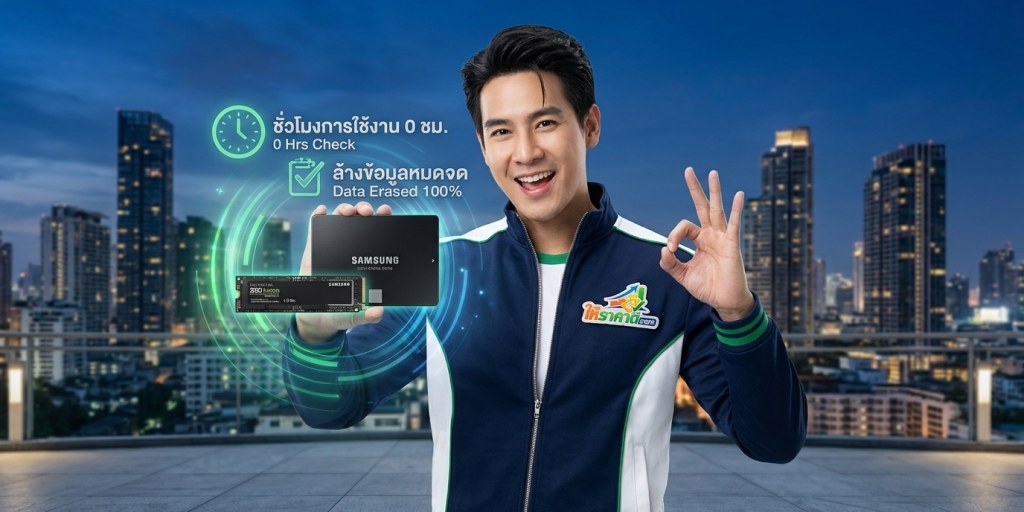
รายละเอียดและคำแนะนำก่อนขาย
เจาะลึกตลาด SSD Samsung มือสอง ทำไมถึงเป็นไดรฟ์ที่ครองใจผู้ใช้งานและผู้รับซื้อ
ในกลุ่มอุปกรณ์จัดเก็บข้อมูลประเภท Solid State Drive แบรนด์ที่เป็นมาตรฐานอุตสาหกรรมทั้งในคอมพิวเตอร์ทั่วไปและเครื่องเวิร์กสเตชันระดับสูงคือ SSD Samsung ด้วยชื่อเสียงด้านความเสถียร ประสิทธิภาพของชิปประมวลผลคอนโทรลเลอร์ที่ผลิตเอง และเทคโนโลยี V-NAND ที่ทนทาน ส่งผลให้ในตลาดมือสองไดรฟ์ยี่ห้อนี้มีสภาพคล่องสูงและเป็นที่ต้องการอย่างต่อเนื่อง ไม่ว่าคุณจะอัปเกรดความจุหรือยุติการใช้งานเครื่องเดิม การนำอุปกรณ์มาเปลี่ยนเป็นเงินสดนับเป็นทางเลือกที่คุ้มค่า
ผู้ที่กำลังเตรียม ขาย SSD Samsung ควรตรวจสภาพและรวบรวมข้อมูลสินค้าให้ครบตามคำแนะนำในบทความ เพื่อประกอบการประเมินราคาตามสภาพจริง
อย่างไรก็ดี ความแตกต่างของราคาประเมินไม่ได้ขึ้นอยู่กับเพียงแค่ความจุหรือหน้าตาภายนอก แต่ขึ้นอยู่กับประวัติการใช้งานจริง สภาพเซลล์เมโมรีภายใน และที่สำคัญที่สุดคือความปลอดภัยของข้อมูลส่วนบุคคลก่อนที่คุณจะส่งมอบอุปกรณ์ การเข้าใจเกณฑ์การตรวจเช็กจะช่วยให้คุณประเมินอุปกรณ์ของตัวเองได้อย่างแม่นยำ และพร้อมขายได้อย่างมั่นใจผ่านช่องทางที่น่าเชื่อถืออย่าง ให้ราคาดี.com
ใคร คือกลุ่มที่ควรนำ SSD Samsung มาส่งต่อในตลาดมือสอง
การตัดสินใจขายอุปกรณ์เก็บข้อมูลเกิดขึ้นจากหลายปัจจัย โดยกลุ่มผู้ใช้งานหลักที่มักนำไดรฟ์มาส่งต่อประกอบด้วย:
- สายประกอบคอมพิวเตอร์และเกมเมอร์: ผู้ที่ต้องการขยับขยายพื้นที่จาก 500GB หรือ 1TB ไปสู่มาตรฐาน 2TB ถึง 4TB เพื่อรองรับเกมยุคใหม่ที่ต้องการพื้นที่ติดตั้งมหาศาล
- ผู้ใช้งานระดับมืออาชีพและเวิร์กสเตชัน: ครีเอเตอร์ สถาปนิก หรือนักตัดต่อวิดีโอที่ต้องเปลี่ยนไปใช้มาตรฐานการเชื่อมต่อรุ่นใหม่กว่า เช่น การย้ายจาก PCIe 3.0/4.0 ไปสู่ PCIe 5.0 เพื่อความเร็วในการเรนเดอร์งานที่สูงขึ้น
- องค์กรหรือฟรีแลนซ์ที่ปรับเปลี่ยนสเปกเครื่อง: มีการปลดระวางอุปกรณ์สำรอง หรือต้องการบริหารจัดการทรัพย์สินไอทีให้เกิดสภาพคล่องสูงสุด
สำรวจตระกูล SSD Samsung แต่ละรุ่นมีจุดเด่นและความนิยมอย่างไร
ไดรฟ์ของ Samsung มีการแบ่งเซกเมนต์การใช้งานอย่างชัดเจน ซึ่งส่งผลต่อความต้องการและมูลค่าในตลาดมือสองดังนี้:
1. ตระกูล NVMe M.2 ประสิทธิภาพสูง (PCIe Interface)
- Samsung 970 EVO Plus (PCIe 3.0): ตำนานแห่งความเสถียร ใช้คอนโทรลเลอร์ Phoenix และมี DRAM Cache ในตัว ยังคงเป็นที่ต้องการสูงมากสำหรับผู้ที่ต้องการอัปเกรดคอมพิวเตอร์และโน้ตบุ๊กรุ่นเก่า
- Samsung 980 (PCIe 3.0 DRAM-less): รุ่นประหยัดที่ใช้เทคโนโลยี HMB (Host Memory Buffer) แม้ไม่มี DRAM แยก แต่ให้ความคุ้มค่าและจัดการพลังงานได้ดี
- Samsung 980 PRO (PCIe 4.0): ไดรฟ์ยอดนิยมสำหรับ PlayStation 5 และพีซีสมรรถนะสูง โดดเด่นด้วยคอนโทรลเลอร์ Elpis และความเร็วระดับ 7,000 MB/s
- Samsung 990 PRO (PCIe 4.0 Flagship): ตัวท็อปสุดของยุค PCIe 4.0 ด้วยคอนโทรลเลอร์ Pascal ค่าสุ่มอ่านเขียนระดับแนวหน้า และประสิทธิภาพการประหยัดพลังงานที่ยอดเยี่ยม
2. ตระกูล 2.5 นิ้ว SATA III
- Samsung 870 EVO: ไดรฟ์เชื่อมต่อแบบ SATA ที่ทนทานที่สุดรุ่นหนึ่ง เหมาะแก่การชุบชีวิตแล็ปท็อปหรือพีซีรุ่นเก่า รวมถึงใช้เป็นสตอเรจเก็บข้อมูลเสริมในเวิร์กสเตชัน
- Samsung 870 QVO: ไดรฟ์ที่เน้นความจุสูงในราคาย่อมเยา ใช้ชิป QLC เหมาะสำหรับงานเก็บข้อมูลทั่วไปที่ไม่เน้นการเขียนทับหนักหน่วงตลอดเวลา
3. ตระกูล External Portable SSD
- Samsung T7 / T7 Shield / T9: ไดรฟ์พกพาความเร็วสูงที่ตอบโจทย์ช่างภาพและงานโปรดักชันนอกสถานที่ ด้วยการป้องกันการตกกระแทกและการระบายความร้อนที่มีเสถียรภาพ
เปรียบเทียบข้อดีข้อเสียของแต่ละกลุ่มเทคโนโลยี SSD Samsung
การเข้าใจจุดเด่นและข้อจำกัดของโครงสร้างไดรฟ์แต่ละประเภทช่วยให้คุณเข้าใจการตั้งราคาในตลาด:
- กลุ่ม PRO Series (เช่น 980 PRO, 990 PRO): ข้อดีคือความทนทานต่อการเขียนข้อมูล (TBW) สูงมาก คอนโทรลเลอร์มีระบบจัดการความร้อนดีเยี่ยม และมี DRAM แคชขนาดใหญ่ ข้อเสียคือหากนำไปใช้ในเครื่องที่ไม่มีแผ่นระบายความร้อน (Heatsink) อาจเกิดความร้อนสะสมได้ง่ายเมื่อทำงานหนักต่อเนื่อง
- กลุ่ม EVO Series (เช่น 970 EVO Plus, 870 EVO): ข้อดีคือความคุ้มค่า ประสิทธิภาพสมดุลกับความทนทาน เป็นที่นิยมในตลาดกว้าง ข้อเสียคือความเร็วในการเขียนต่อเนื่องอาจลดลงเมื่อใช้งานเกินขอบเขตของบัฟเฟอร์ SLC
- กลุ่ม QVO Series (เช่น 870 QVO): ข้อดีคือได้ความจุต่อราคาที่คุ้มค่ามาก เหมาะกับคลังข้อมูลขนาดใหญ่ ข้อเสียคือค่า TBW ต่ำกว่ารุ่น EVO และ PRO อย่างมีนัยสำคัญ ส่งผลให้ราคาประเมินเมื่อสุขภาพลดลงอาจปรับตัวลงเร็วกว่า
ขั้นตอนการเช็กชั่วโมงการใช้งานและสุขภาพไดรฟ์ก่อนส่งต่อ ทำอย่างไร
ก่อนส่งอุปกรณ์ให้ผู้รับซื้อ การรู้สถานะที่แท้จริงของอุปกรณ์คือหัวใจสำคัญในการตั้งราคาและการเจรจา คุณสามารถตรวจสอบค่าต่าง ๆ ได้ด้วยตนเองผ่านโปรแกรมมาตรฐาน:
1. การตรวจสอบผ่านโปรแกรม Samsung Magician
Samsung Magician เป็นโปรแกรมเฉพาะทางของผู้ผลิตที่มีความแม่นยำสูงสุด ให้ดำเนินการตรวจสอบดังนี้:
- เปิดโปรแกรมขึ้นมาแล้วเลือกไดรฟ์ SSD Samsung ที่ต้องการเช็ก
- ดูสถานะ Drive Health หากแสดงเป็นสีฟ้าและระบุว่า Good แสดงว่าชิปหน่วยความจำยังสมบูรณ์
- ตรวจสอบค่า Total Bytes Written (TBW): แสดงปริมาณข้อมูลสะสมที่เคยถูกเขียนลงไดรฟ์ ซึ่งสามารถนำไปเทียบกับค่ารับประกันตามสเปกของรุ่นนั้น ๆ เช่น 980 PRO 1TB มีเกณฑ์รับประกันการเขียนอยู่ที่ 600 TBW หากค่าที่ใช้อยู่ยังน้อย ไดรฟ์จะมีมูลค่าสูงขึ้น
- ตรวจสอบ Temperature เพื่อดูว่าระบบระบายความร้อนทำงานปกติ ไม่มีความเสียหายจากความร้อนเกินเกณฑ์
2. การตรวจสอบผ่าน CrystalDiskInfo (SMART Attributes)
โปรแกรมสากลที่ช่างเทคนิคและผู้รับซื้อนิยมใช้ควบคู่กัน โดยให้สังเกตตัวเลขสำคัญ:
- Power On Hours (ชั่วโมงการเปิดใช้งาน): บอกระยะเวลาสะสมที่อุปกรณ์เชื่อมต่อกับระบบ ยิ่งตัวเลขน้อยยิ่งสะท้อนว่าผ่านการใช้งานมาไม่นาน
- Power On Count: จำนวนครั้งที่มีการจ่ายไฟเปิด-ปิดเครื่อง
- Percentage Used (สุขภาพไดรฟ์): ตัวเลขเปอร์เซ็นต์การสึกหรอของเซลล์เก็บข้อมูล
- Critical Warning: ต้องไม่มีการแจ้งเตือนค่าความผิดพลาดใด ๆ เกี่ยวกับ Spare Block หรือ Media Errors
วิธีล้างข้อมูลให้เกลี้ยง สะอาด ปลอดภัย ด้วยเทคนิค Secure Erase
หลายคนมักเข้าใจผิดว่าการกด Format ไดรฟ์ในระบบปฏิบัติการ Windows หรือลบพาร์ติชันทิ้งเพียงพอแล้ว แต่ในความเป็นจริง สำหรับ Solid State Drive ข้อมูลที่ถูกฟอร์แมตแบบเร่งด่วน (Quick Format) ยังคงหลงเหลืออยู่ในเซลล์แฟลช และสามารถกู้คืนได้ผ่านซอฟต์แวร์กู้ข้อมูลทั่วไป การส่งต่ออุปกรณ์ที่มีข้อมูลส่วนตัว ข้อมูลบริษัท หรือภาพถ่าย จึงมีความเสี่ยงด้านความปลอดภัยทางดิจิทัลอย่างยิ่ง
วิธีแก้ และขั้นตอนการทำ Secure Erase ที่ถูกต้อง
กระบวนการ Secure Erase เป็นคำสั่งระดับฮาร์ดแวร์ที่สั่งให้คอนโทรลเลอร์ส่งแรงดันไฟฟ้าไปรีเซ็ตเซลล์หน่วยความจำทุกบล็อกให้กลับคืนสู่สถานะว่างเปล่า (Factory State) ส่งผลให้ไม่สามารถกู้คืนข้อมูลเดิมได้เลย 100% แถมยังช่วยฟื้นฟูประสิทธิภาพความเร็วในการเขียนให้กลับมาใกล้เคียงของใหม่อีกด้วย
- เตรียม USB Flash Drive: เนื่องจากระบบปฏิบัติการไม่อนุญาตให้ล้างไดรฟ์ที่กำลังรันระบบอยู่ จึงต้องใช้ฟังก์ชันสร้าง Bootable USB ผ่านโปรแกรม Samsung Magician
- เข้าเมนู Data Management: ในโปรแกรม ให้เลือกฟังก์ชัน Secure Erase แล้วเลือกสร้าง USB สำหรับบูตระบบ
- บูตเครื่องผ่าน USB: รีสตาร์ตคอมพิวเตอร์และกดปุ่ม Boot Menu (เช่น F8, F11, F12 หรือ Delete ตามรุ่นเมนบอร์ด) เพื่อบูตเข้าสู่สภาพแวดล้อมของ Samsung Secure Erase Tool
- ยืนยันการล้างข้อมูล: เลือกไดรฟ์ SSD Samsung ให้ตรงตัว และกดยืนยันคำสั่ง ล้างข้อมูลจะเสร็จสิ้นภายในไม่กี่นาที
- กรณีเปิดใช้งานรหัสผ่านหรือไดรฟ์ล็อก (Drive Lock / BitLocker): ต้องทำการถอดรหัส (Decrypt) หรือปิดระบบ BitLocker ให้เรียบร้อยก่อน จึงจะสามารถทำ Secure Erase ได้ มิเช่นนั้นคำสั่งอาจถูกระงับด้วยสถานะ Frozen State
ปัจจัยที่มีผลต่อการประเมินราคา SSD Samsung มือสอง
เมื่อนำอุปกรณ์มาให้ร้านค้าประเมิน ทีมงานจะพิจารณาองค์ประกอบหลักดังต่อไปนี้:
- สุขภาพไดรฟ์ (Percentage Life Remaining): ไดรฟ์ที่มีสุขภาพ 95-100% ย่อมได้รับความสนใจและให้มูลค่าสูงกว่าไดรฟ์ที่เซลล์สึกหรอไปมาก
- ปริมาณการเขียนสะสม (TBW): เทียบกับเพดานความจุ ยิ่งมีประวัติการเขียนน้อย แปลว่าอายุการใช้งานที่เหลืออยู่ยังยาวนาน
- สภาพฮาร์ดแวร์ภายนอก: แผงวงจร PCB ต้องไม่มีรอยไหม้ คราบน้ำ สนิม หรือรอยบิ่น ขั้วทองแดงสัมผัส (Pins) ต้องไม่สึกหรอหรือขาดหลุดลอก
- ฉลากและสติกเกอร์กำกับ (Label/Sticker): แผ่นสติกเกอร์ด้านบนและด้านล่างมีบทบาทสำคัญ เพราะมีฟอยล์ทองแดงกระจายความร้อน และมีรหัส Serial Number ที่ตรงกับกล่อง การลอกสติกเกอร์ออกอาจส่งผลกระทบต่อการรับประกันและมูลค่าสินค้า
- อุปกรณ์และกล่องเดิม: การมีกล่องบรรจุภัณฑ์เดิม ถาดรอง และใบเสร็จยืนยันวันสั่งซื้อ จะช่วยยืนยันที่มาและความถูกต้องของสินค้าได้อย่างชัดเจน
คำแนะนำและข้อควรระวังก่อนถอดอุปกรณ์ออกมาขาย
การถอดอุปกรณ์ชิ้นส่วนคอมพิวเตอร์จำเป็นต้องใช้ความประณีต เพื่อป้องกันความเสียหายที่อาจเกิดขึ้นโดยไม่ตั้งใจ:
หากกำลังสงสัยว่า ขาย SSD Samsung ที่ไหนราคาดี ควรพิจารณาราคาประเมิน เงื่อนไขการรับซื้อ และความสะดวกในการส่งมอบร่วมกันก่อนตัดสินใจ
- ปิดสวิตช์เพาเวอร์ซัพพลายและถอดปลั๊กไฟออกจากตัวเครื่องก่อนทุกครั้ง
- สัมผัสโครงเคสโลหะเพื่อคายประจุไฟฟ้าสถิตออกจากร่างกายก่อนสัมผัสตัวไดรฟ์
- ไขน็อตยึด M.2 อย่างระมัดระวัง ใช้ไขควงขนาดที่พอดีเพื่อไม่ให้หัวน็อตหวานหรือพลาดไปขูดโดนแผงวงจร
- หากไดรฟ์ติดแผ่นระบายความร้อน (Thermal Pad) ให้ค่อย ๆ ลอกออกเบา ๆ อย่าดึงกระชาก เพราะอาจทำให้ฉลากสเปกขาดหลุดลอก
- จัดเก็บในซองป้องกันไฟฟ้าสถิต (Anti-Static Bag) ก่อนบรรจุลงกล่องเพื่อการขนส่ง
คำถามที่พบบ่อย (FAQ) เกี่ยวกับการขาย SSD Samsung
1. หากไดรฟ์มีสุขภาพลดลงเหลือ 80-90% ยังสามารถนำมาขายได้หรือไม่?
สามารถขายได้ตามปกติ เนื่องจาก SSD Samsung มีเพดานความทนทานสูงมาก สุขภาพที่ 80-90% ยังคงใช้งานทั่วไปได้อีกหลายปี เพียงแค่มูลค่าการประเมินจะปรับลดลงตามสัดส่วนการสึกหรอของเซลล์แฟลช
2. ไม่สามารถทำ Secure Erase ผ่าน USB ได้ มีวิธีแก้ปัญหาอย่างไร?
หากเมนบอร์ดล็อกสถานะของไดรฟ์ไว้เป็น Frozen State วิธีแก้คือการถอดสายไฟเลี้ยงของไดรฟ์ (สำหรับ SATA) หรือถอดไดรฟ์ออกจากสล็อต M.2 แล้วเสียบใหม่ขณะเครื่องเปิดอยู่ในหน้าไบออส หรือเลือกใช้โปรแกรมจัดการพาร์ติชันระดับมืออาชีพตัวอื่นเพื่อรันคำสั่ง Sanitize แทน
3. แผ่นสติกเกอร์บนไดรฟ์มีคราบซิลิโคนจากฮีตซิงก์ติดอยู่ จะถูกหักราคาหรือไม่?
คราบน้ำมันซิลิโคนจาก Thermal Pad เป็นเรื่องปกติของการใช้งานฮาร์ดแวร์ สามารถใช้ผ้าไมโครไฟเบอร์ชุบน้ำยา Isopropyl Alcohol (IPA) เช็ดทำความสะอาดอย่างเบามือได้ โดยระวังอย่าให้สติกเกอร์เปื่อยหรือตัวอักษรเลือนหาย
4. SSD Samsung ที่เคยเคลมเปลี่ยนตัวใหม่มา มีผลต่อการขายอย่างไร?
หากเป็นไดรฟ์ที่ได้รับการเคลมเปลี่ยนตัวใหม่และมีเอกสารใบเคลมระบุ Serial Number ที่ตรงกันอย่างถูกต้อง ถือเป็นสินค้าที่พร้อมใช้งานและสามารถนำมาส่งต่อได้ตามปกติ
ส่งต่อ SSD Samsung อย่างมั่นใจ สะดวก รวดเร็ว ที่ ให้ราคาดี.com
หากคุณตรวจสอบสภาพ เช็กชั่วโมงการทำงาน และล้างข้อมูลของ SSD Samsung เรียบร้อยแล้ว และกำลังมองหาสถานที่รับซื้อที่ตรงไปตรงมา ตรวจเช็กอุปกรณ์อย่างมืออาชีพด้วยเครื่องมือมาตรฐาน ขอแนะนำบริการที่ ให้ราคาดี.com เราพร้อมดูแลและให้ข้อมูลที่ชัดเจนในทุกขั้นตอน ติดต่อสอบถามรายละเอียดหรือส่งรูปประเมินเบื้องต้นได้ที่:
- LINE: @buyit
- เบอร์โทรศัพท์: 061-7767229